快速开始
按 ⌃⌥Space 打开,输入关键词,使用 ↑/↓ 选择,按 Space 预览,按 Return 调用。
四步完成调用
- 在任意工作状态按默认快捷键
⌃⌥Space。 - 输入正文、标签或项目名称的关键词。
- 用方向键移动到目标内容,需要确认时按
Space预览。 - 按
Return使用所选内容;只想放入剪贴板时按⌘Return。
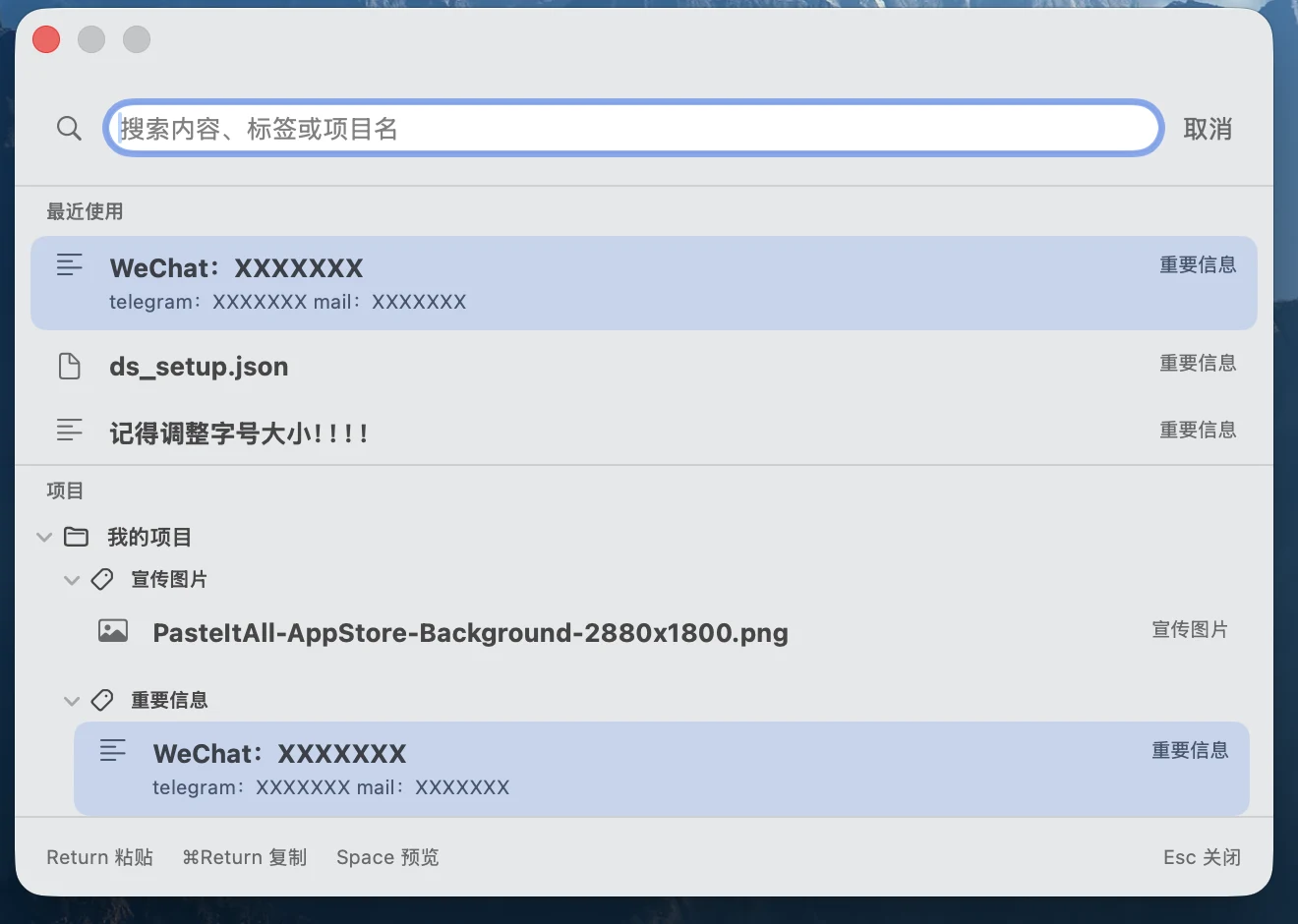
默认快捷键
| 动作 | 按键 |
|---|---|
| 打开 Quick Picker | ⌃⌥Space |
| 保存当前剪贴板 | ⌃⌥S |
| 切换选择 | ↑ / ↓ |
| 使用所选内容 | Return |
| 仅复制 | ⌘Return |
| 预览 | Space |
| 关闭 | Esc |
全局快捷键可在 PasteItAll 设置中重新配置。遇到快捷键冲突时,选择一个与现有应用不重叠的组合。
搜索什么?
Quick Picker 用于查找你已经主动保存的内容,可根据内容、标签和项目名称缩小范围。它不会搜索未保存的剪贴板历史。
- 近期内容
- 快速返回最近调用过的常用条目。
- 项目
- 按工作、产品或主题建立长期边界。
- 标签
- 在项目之间复用“发布”“测试”“常用回复”等维度。
推荐的键盘流程
把最常用的内容命名清楚,并使用少量稳定标签。打开 Quick Picker 后输入最短的辨识词,再用方向键确认。这样可以减少视觉搜索,也能让项目结构保持简洁。
“从 PasteItAll 插入…”属于 macOS Services。它在宿主应用中的位置和支持类型由宿主决定;Quick Picker 的仅复制路径更适合作为通用回退。
下一次需要时,一次快捷键找到。
PasteItAll 可在 Mac App Store 免费下载。
下载 PasteItAll